Gradle 설정
생성된 프로젝트에 필요한 라이브러리 의존성 설정을 위해 다음과 같은 작업이 필요합니다.
-
Maven, Artifactory 등의 저장소에서 의존성을 가져오기 위해 gradle.properties 파일 수정
-
필요한 의존성을 등록하기 위해 build.gradle 파일 수정
1. gradle.properties 파일 수정
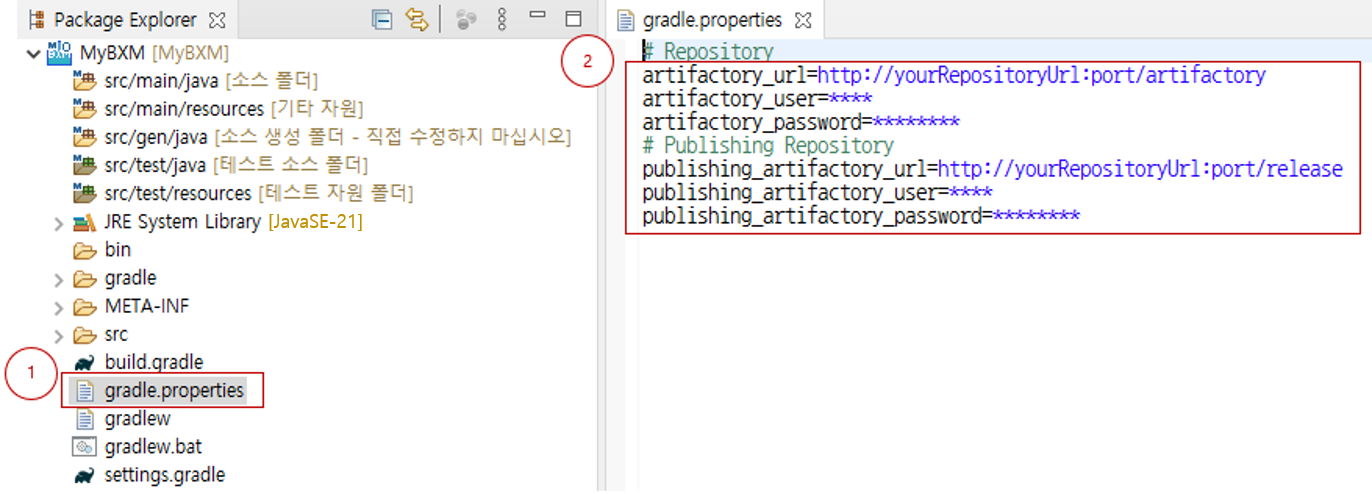
Maven, Artifactory 등의 저장소에서 의존성을 가져오기 위해 gradle.properties 파일을 수정합니다.
-
gradle.properties 를 더블 클릭하여 편집기로 파일을 엽니다.
-
저장소 정보를 사용 환경에 맞게 수정하십시오.
저장소의 정보는 관리자에게 문의하십시오.
2. build.gradle 파일 수정
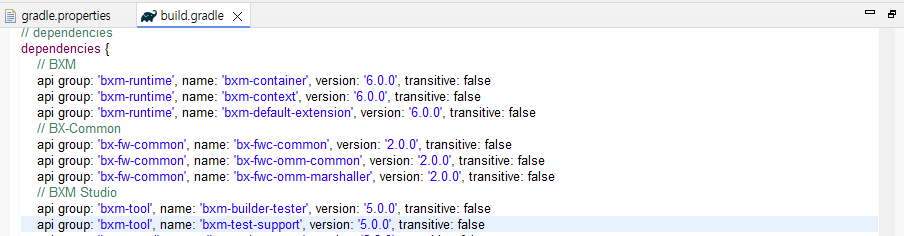
Maven, Artifactory 등의 저장소에서 의존성을 가져오기 위해 gradle.properties 파일을 수정합니다.
-
dependencies{..} 에 필요한 의존성 정보를 입력합니다.
기본으로 필요한 의존성 정보는 중앙 설정에 등록이 되어 있습니다.
3. Gradle 갱신
저장소 정보와 필요한 의존성 정보의 수정이 완료되면 Gradle을 갱신하여 프로젝트에 적용합니다.
-
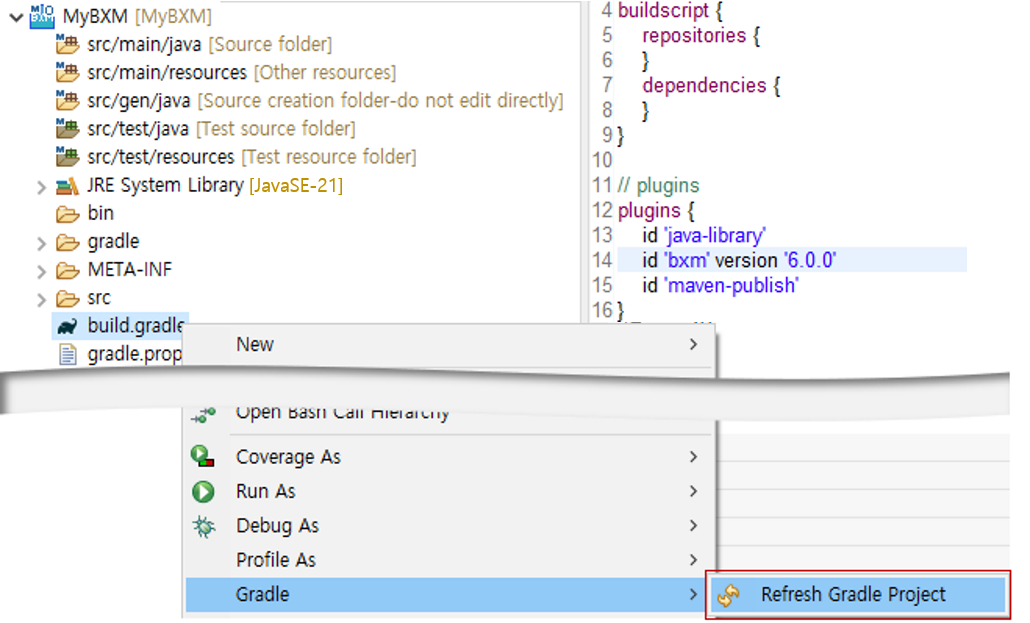
프로젝트 또는 build.gradle 파일을 선택 하고 마우스를 오른쪽 클릭합니다.
-
Gradle / Refresh Gradle Project 를 선택합니다.
-
의존성 추가 확인
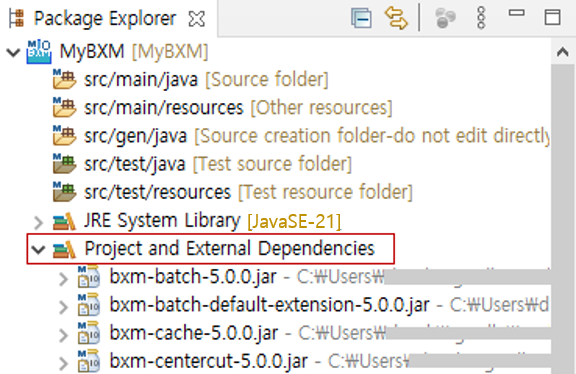
정상적으로 갱신이 되었다면 프로젝트에 Project and External Dependencies 클래스 패스 컨테이너가 추가됩니다.
추가된 컨테이너 하위에 build.gradle 파일의 dependencies{..} 에 입력한 라이브러리들이 추가된 것을 확인할 수 있습니다.
4. BXM Gradle 플러그인
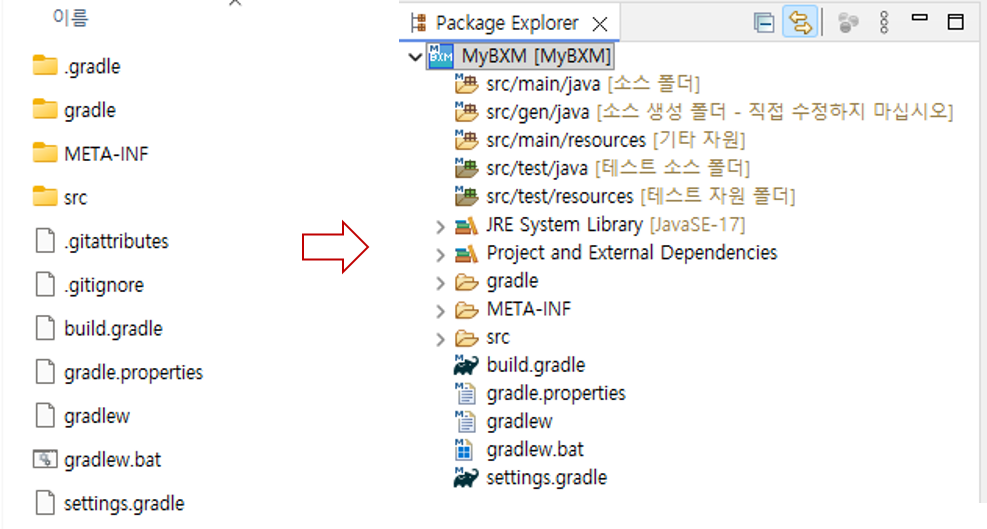
이클립스 종속 파일(.project, .classpath, .settings폴더 하위 파일)이 없는 BXM 프로젝트를 Import하면 BXM에서는 해당 프로젝트를 BXM 프로젝트로 인식하지 않습니다. 이를 해결하기 위해 BXM Gradle 플러그인은 Import 시 자동으로 프로젝트를 BXM 프로젝트로 인식하도록 지원합니다.
-
공개 repository에 아래 파일이 업로드되어 있는 것을 확인합니다.
-
bxm그룹 하위 bxm.gradle.plugin-6.0.0.pom(BXM Gradle 플러그인 메타 파일)
-
com.bankwareglobal그룹 하위 bxm.gradle.plugin-6.0.0.jar파일(BXM Gradle 플러그인)
-
com.bankwareglobal그룹 하위 bxm.gradle.plugin-6.0.0.pom파일
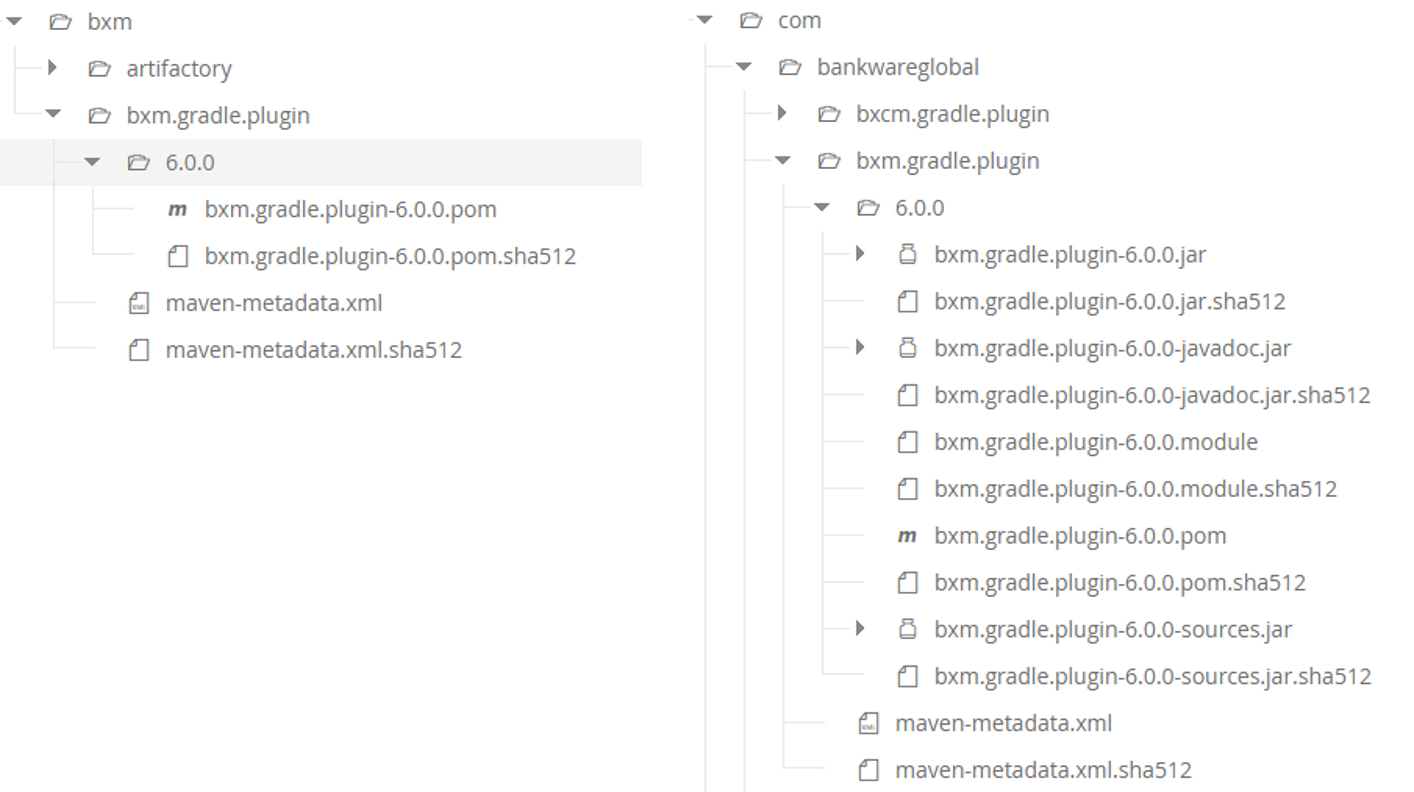
repository에 BXM Gradle 플러그인이 없는 경우, 위 3개 파일을 직접 repository에 배포해야 합니다.
예시) JFrog Artifactory 의 경우
-
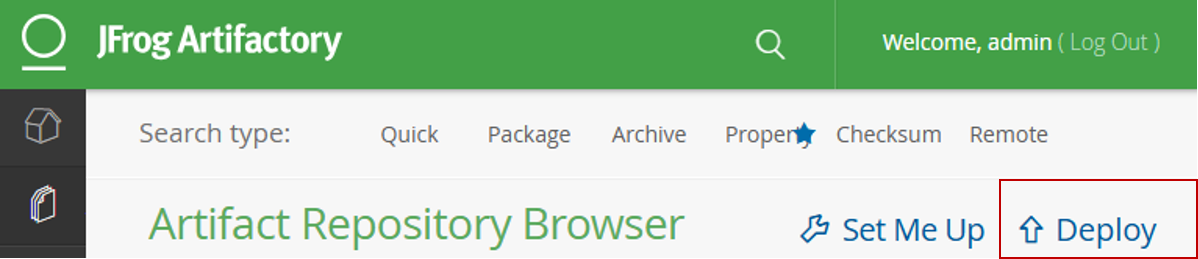
Deploy 버튼을 선택합니다.
-
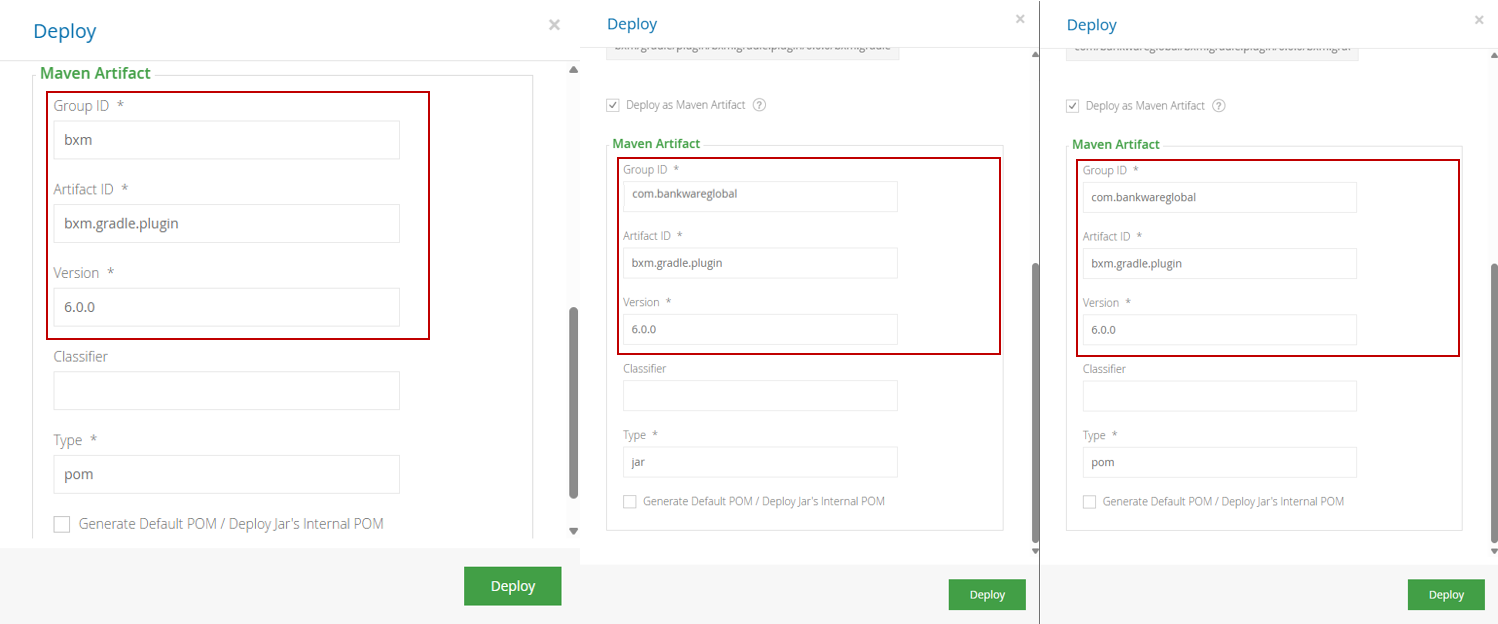
아래와 같이 3개 파일을 하나씩 배포합니다.
-
-
-
settings.gradle에 BXM Gradle 플러그인이 업로드된 repository 정보가 있는지 확인합니다.
pluginManagement { repositories { //jcenter() maven { url "${plugin_management_artifactory_url}" credentials { username "${plugin_management_artifactory_user}" password "${plugin_management_artifactory_password}" } allowInsecureProtocol= true } } } -
build.gradle에 플러그인이 추가되어 있는지 확인합니다.
plugins { ... id 'bxm' version '6.0.0' } -
프로젝트를 import하면 gradle refresh가 되면서 BXM 프로젝트로 인식하게 됩니다.
5. 패스워드 암호화 Gradle 플러그인
BXM 600 버전에서 사용하는 Nexus는 패스워드 암호화를 지원하지 않으므로, 이를 위해 Gradle 플러그인을 별도로 설치해야 합니다.
-
공개 repository에 password-encrypt-1.0.0.jar이 업로드되어 있는 것을 확인합니다.
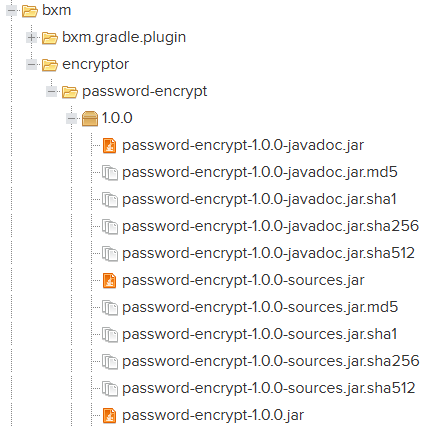
-
settings.gradle에 password-encrypt가 업로드된 repository 정보를 추가합니다.
pluginManagement { repositories { //jcenter() maven { url "${plugin_management_artifactory_url}" credentials { username "${plugin_management_artifactory_user}" password "${plugin_management_artifactory_password}" } allowInsecureProtocol= true } } } -
build.gradle에 플러그인을 추가합니다.
plugins { ... id 'bxm.encryptor.password-encrypt' version '1.0.0' } -
암호화할 비밀번호를
encryptPassword타스크를 실행하여 암호화합니다.gradle encryptPassword -Ppassword=<<암호화할 비밀번호>>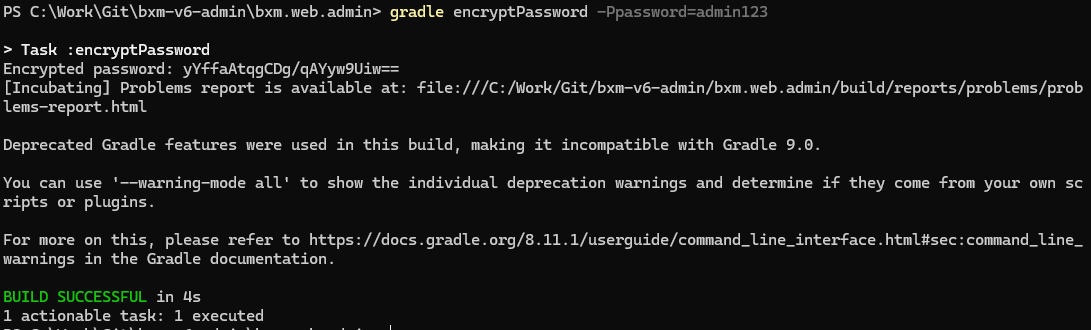
-
Encrypted password값을 repository의 password에 입력 후, gradle refresh를 하면 암호화된 비밀번호로 nexus에 접근할 수 있습니다.