소개
1. BXM Web Admin 이란?
BXM Web Admin은 BXM 프레임워크 기반 애플리케이션의 운영 현황을 실시간으로 모니터링하고 시스템 설정을 중앙에서 관리하는 관리자 포털이다.
3. 로그인 화면
3.1. 로그인 화면 구성
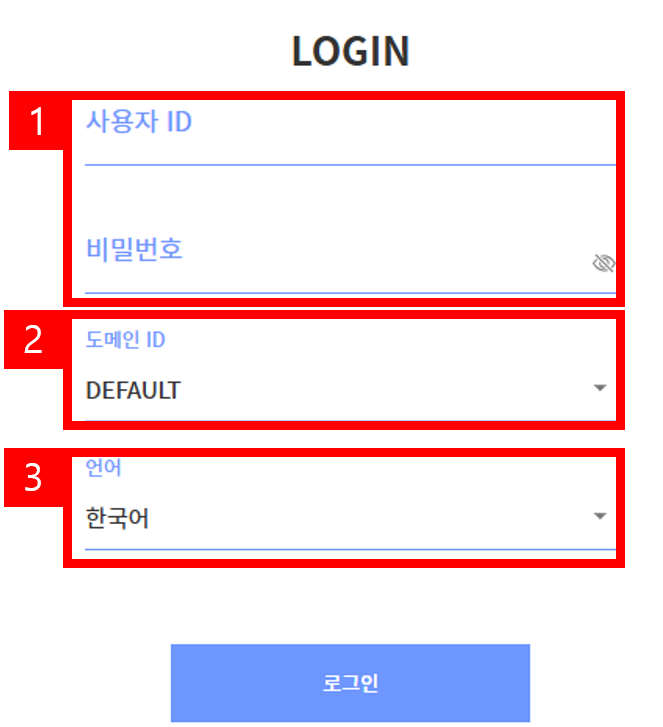
| 항목 | 설명 |
|---|---|
사용자 ID |
로그인에 필요한 사용자 ID와 비밀번호를 입력한다. 입력한 사용자 ID가 존재하지 않으면 '유저 정보를 찾을 수 없습니다.', 비밀번호가 틀리면 '비밀번호가 일치하지 않습니다.'라는 문구가 나온다. |
도메인 |
도메인을 선택하는 영역이다. BXM Web Admin에서 도메인 별로 관리할 수 있게 도메인을 선택해 로그인해야 한다. 도메인 정보는 데이터베이스의 BXM_DOMAIN 테이블에서 직접 데이터를 관리한다. |
언어 |
언어를 선택하는 영역이다. BXM Web Admin은 기본적으로 한국어(ko), 영어(en)를 지원한다. 선택한 언어에 따라 Admin 화면이 각 언어로 번역되어 나오지만, 데이터베이스에 있는 정보는 번역되어 나오지 않는다. |
4. 기본 화면
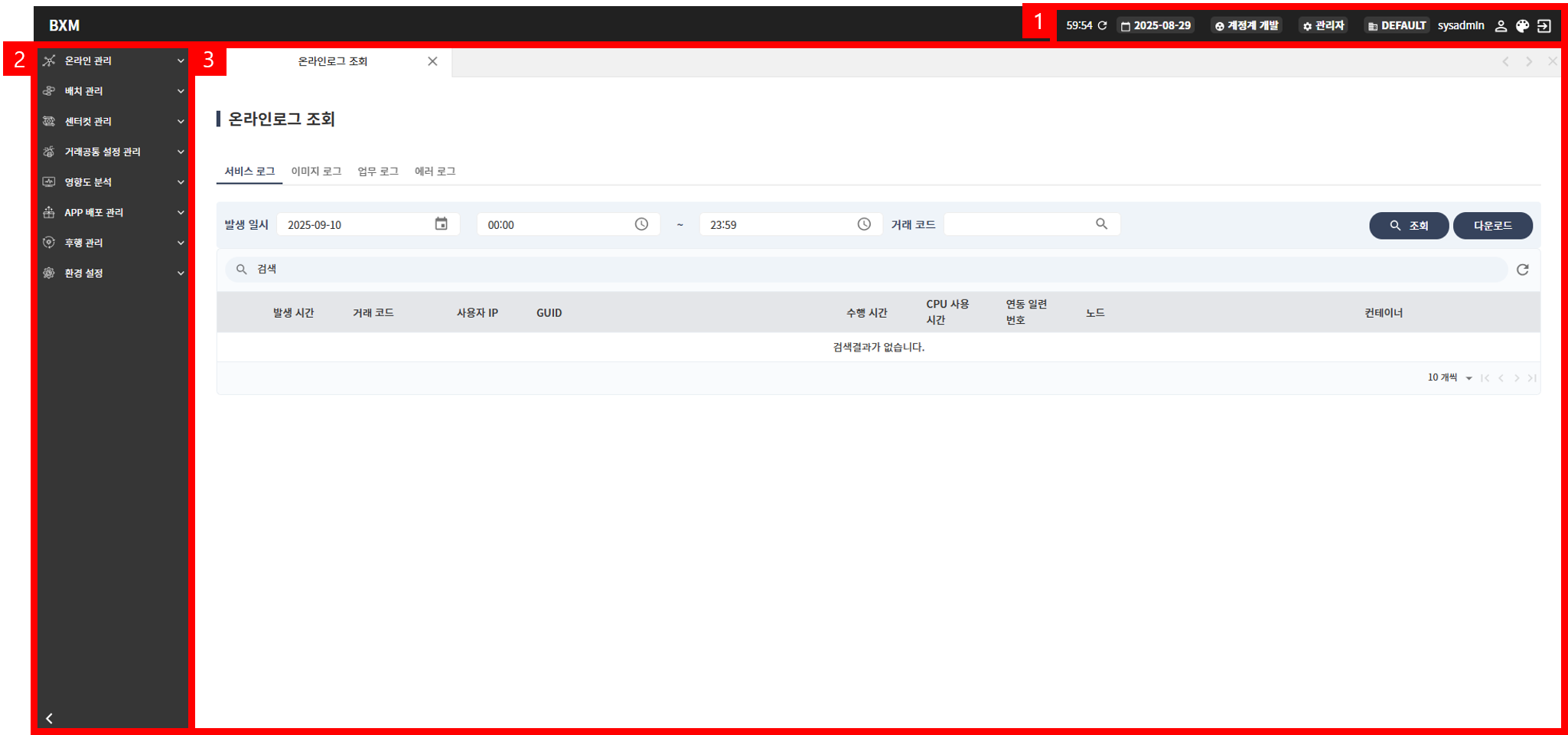
| 번호 | 영역 | 설명 |
|---|---|---|
① |
헤더 영역 |
인증 토큰 잔여시간, 영업일 정보, 개발 환경, 접속한 Role 정보, Domain 정보, 접속한 User ID, 프로필, 테마, 로그아웃 기능을 제공한다. |
② |
탭 바 |
현재 열려 있는 화면을 탭으로 관리한다. 여러 메뉴를 동시에 열어 작업할 수 있고 탭 바 이동시 이전 작업을 이어서 진행할 수 있다. |
③ |
사이드 메뉴 |
기능별 메뉴 트리로 클릭하면 해당 화면이 ④ 콘텐츠 영역에 표시된다. |
④ |
콘텐츠 영역 |
선택한 메뉴의 화면이 표시된다. 탭 전환으로 여러 화면을 동시에 사용할 수 있다. |
4.1. 헤더 영역
인증 토큰 잔여시간, 영업일 정보, 개발 환경, 접속한 Role 정보, Domain 정보, 접속한 User ID, 프로필, 테마, 로그아웃 기능을 제공한다.

-
인증 토큰 잔여시간
현재 접속하는 데에 이용 중인 토큰 잔여시간을 표기한다. 오른쪽 새로고침 버튼을 통해 토큰을 재발급 받을 수 있다. refresh 토큰 만료시 다음과 같이 재로그인 dialog가 표기된다.
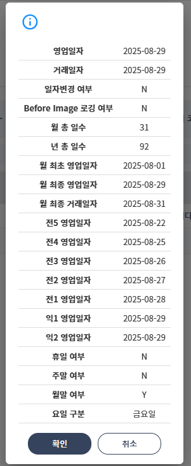 Figure 4. 재로그인 dialog
 -
영업일 정보
클릭하면 다음과 같은 팝업으로 영업일에 대한 상세 정보를 확인할 수 있다.
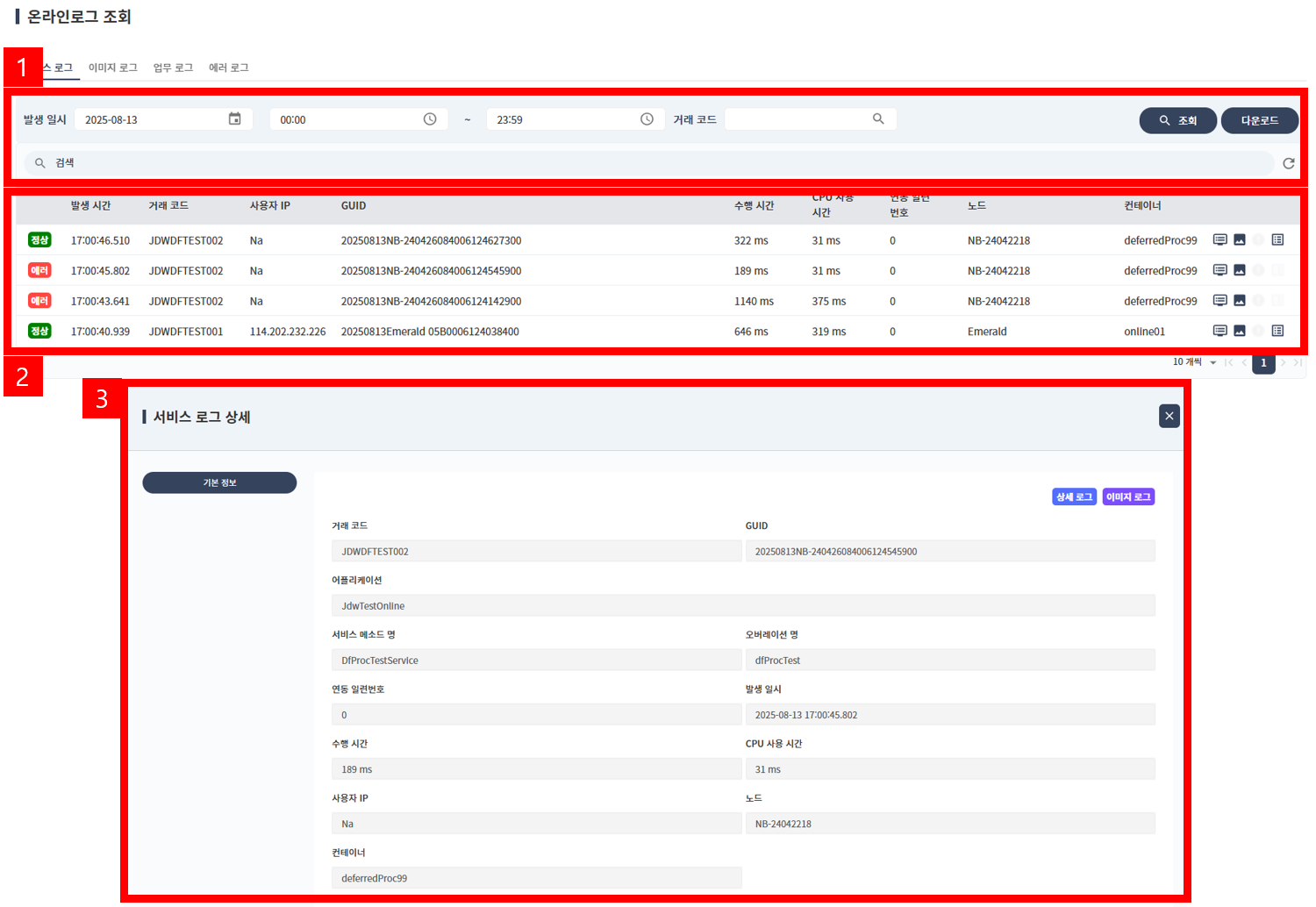 Figure 5. 영업일 정보 상세 팝업
 -
개발 환경
현재 접속한 개발 환경 정보가 표기된다.
-
접속한 Role 정보
현재 접속한 사용자의 Role 정보가 표기된다.
-
Domain 정보
현재 접속 중인 Domain 정보가 표기된다.
-
접속한 User ID
현재 접속한 사용자의 User ID가 표기된다.
-
프로필
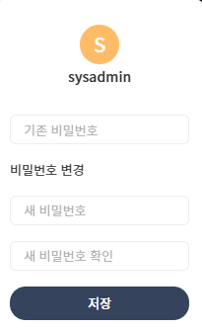
클릭하면 다음과 같은 팝업으로 접속한 사용자 정보를 변경할 수 있다.
 Figure 6. 사용자 정보 변경
 -
테마
Admin 화면에 적용할 테마를 선택할 수 있다.
 Figure 7. 테마 선택
 -
로그아웃
현재 접속된 사용자 정보를 로그아웃할 수 있다.
4.2. 탭 바
현재 열려 있는 화면을 탭으로 관리한다. 여러 메뉴를 동시에 열어 작업할 수 있고 탭 바 이동시 이전 작업을 이어서 진행할 수 있다. 한번에 최대 5개의 탭 항목들만 표기되지만 탭은 그 이상으로 활성화할 수 있다.

-
탭 항목
좌측 잠금 버튼과 메뉴명 그리고 우측 종료 버튼으로 구성되어있다. 잠금 버튼을 활성화하면 종료 버튼 및 전체 종료 버튼을 눌러도 탭 항목이 종료되지 않는다.
 Figure 9. 탭 항목
 -
컨트롤 버튼
<>버튼을 통해 탭 항목 표기 범위를 좌/우로 이동할 수 있다.X버튼을 통해 현재 활성화 된 모든 탭 항목들을 종료할 수 있다. Figure 10. 컨트롤 버튼
5. 공통 UI 패턴
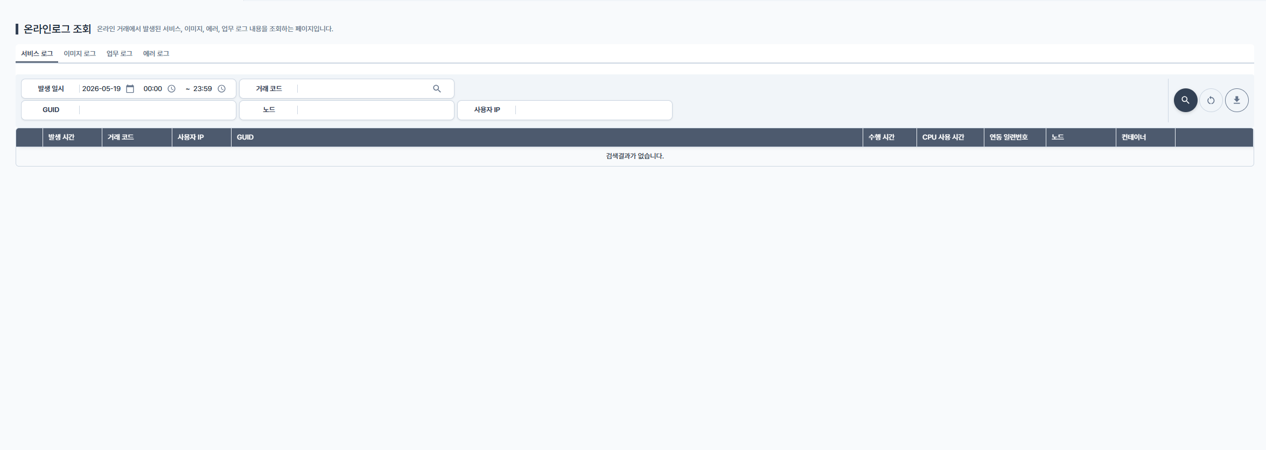
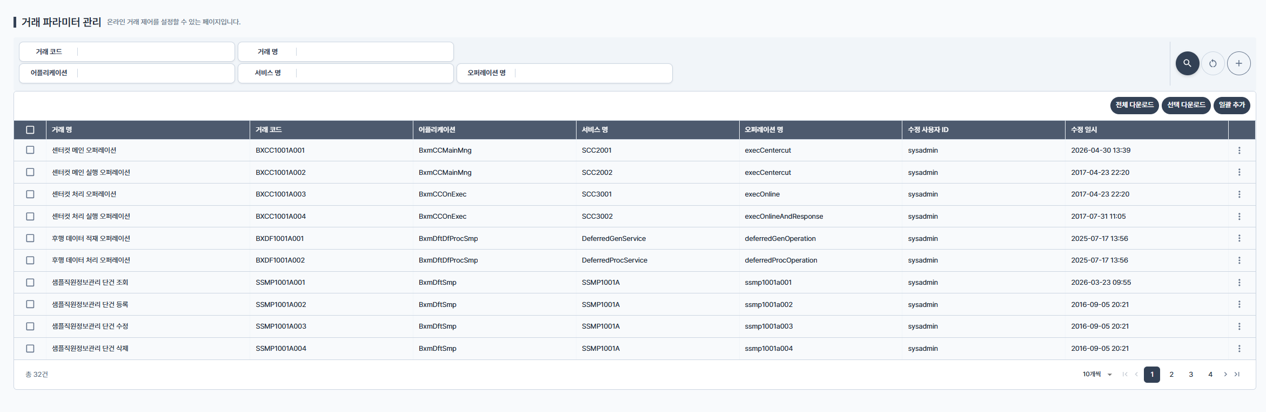
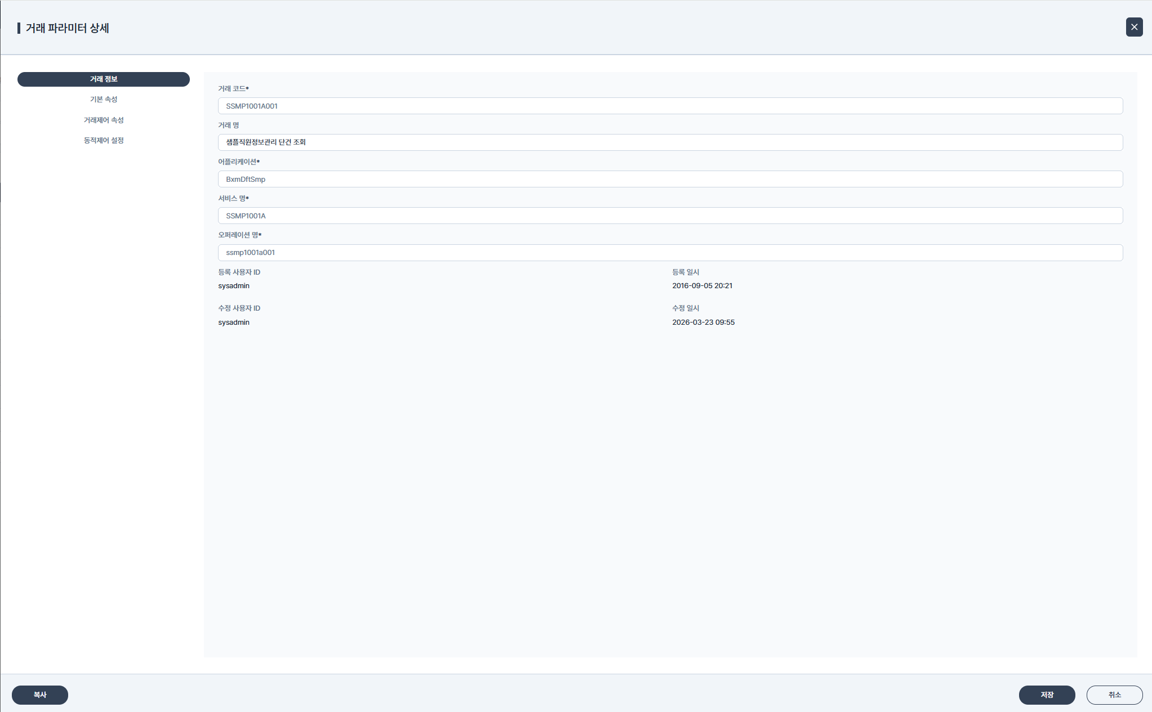
BXM Web Admin의 대부분의 화면은 검색 영역 + 목록 영역 + 상세 영역 의 3단 구조를 따른다. (단, 영향도 분석 및 APP 배포 관리 페이지는 예외)
5.1. 검색 영역
검색 조건을 입력하고 조회 버튼을 클릭하면 목록 영역에 결과가 표시된다.
| 버튼 | 동작 |
|---|---|
조회 |
입력한 조건으로 데이터를 조회한다. Enter 키로도 실행된다. |
초기화 |
모든 검색 조건을 기본값으로 되돌린다. |
추가 |
새로운 항목을 추가할 수 있는 Drawer를 활성화한다. |
다운로드 |
모든 항목을 로컬 파일로 다운로드한다. |
|
조건 없이 조회하면 전체 데이터를 불러온다. 데이터량이 많은 화면에서는 조회 기간 을 반드시 지정하는 것을 권장한다. |