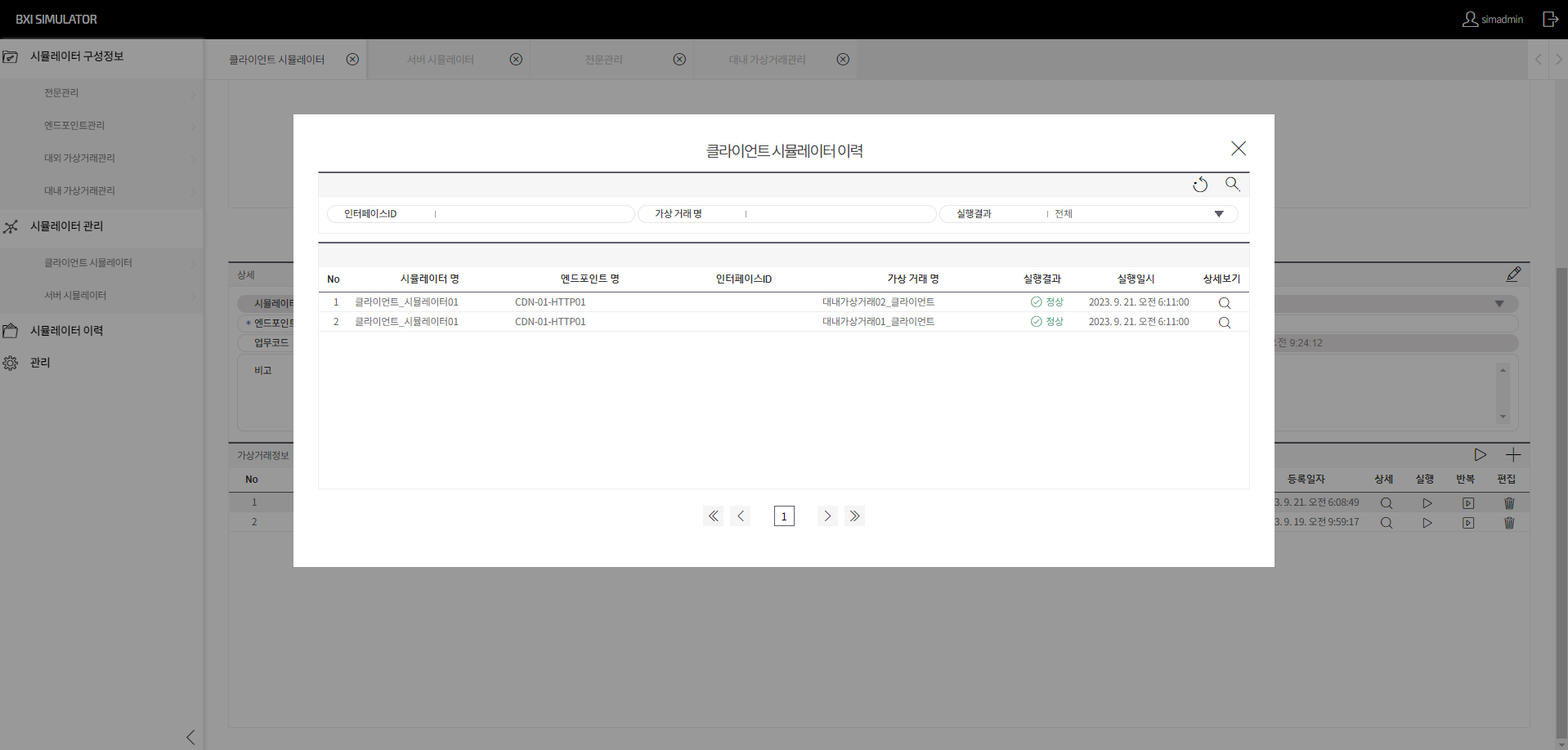
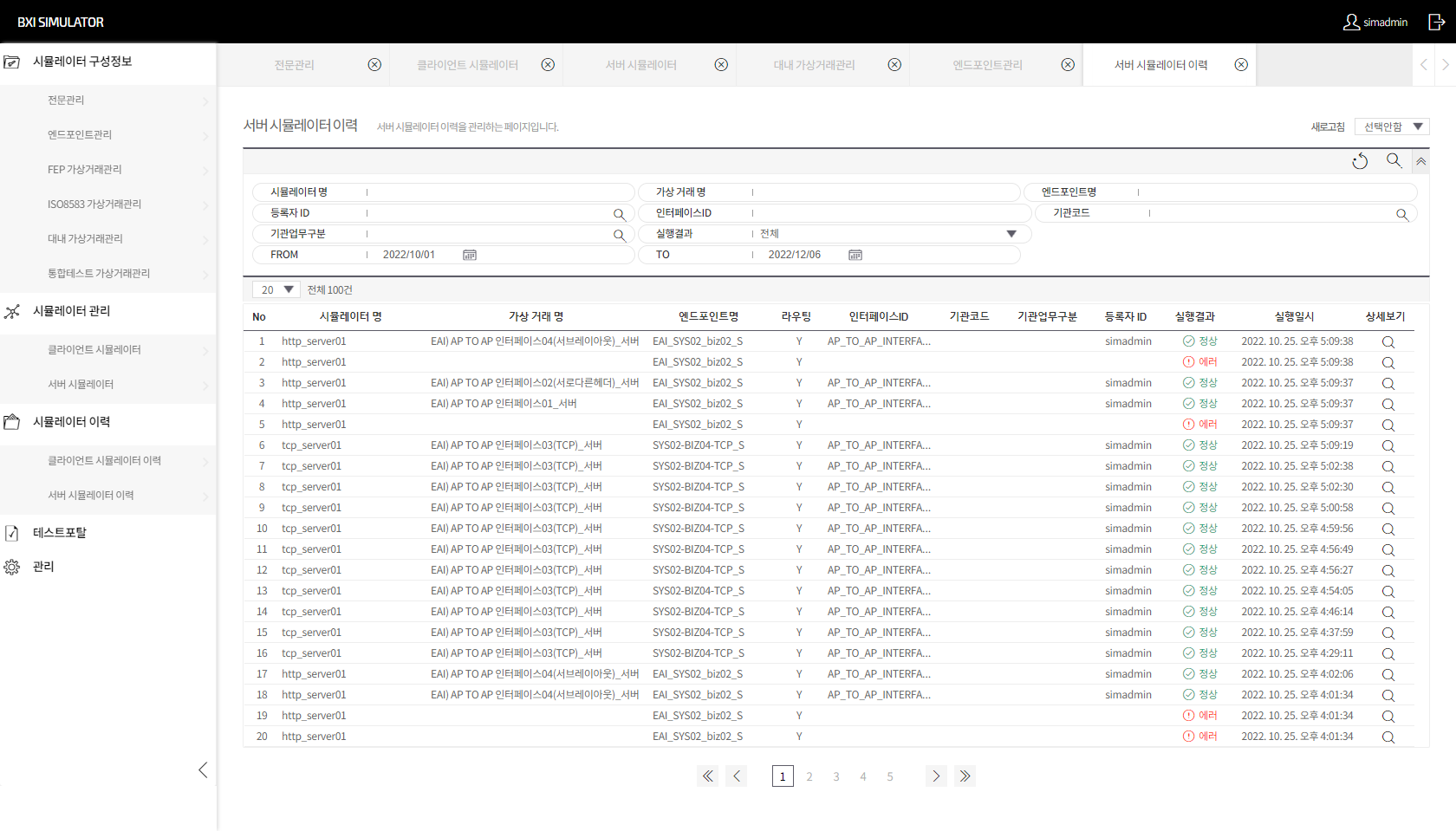
클라이언트
본 장에서는 등록한 전문 & 엔드포인트를 이용하여 클라이언트 거래를 진행하는 방법에 관해 설명한다.
1. 가상거래 등록
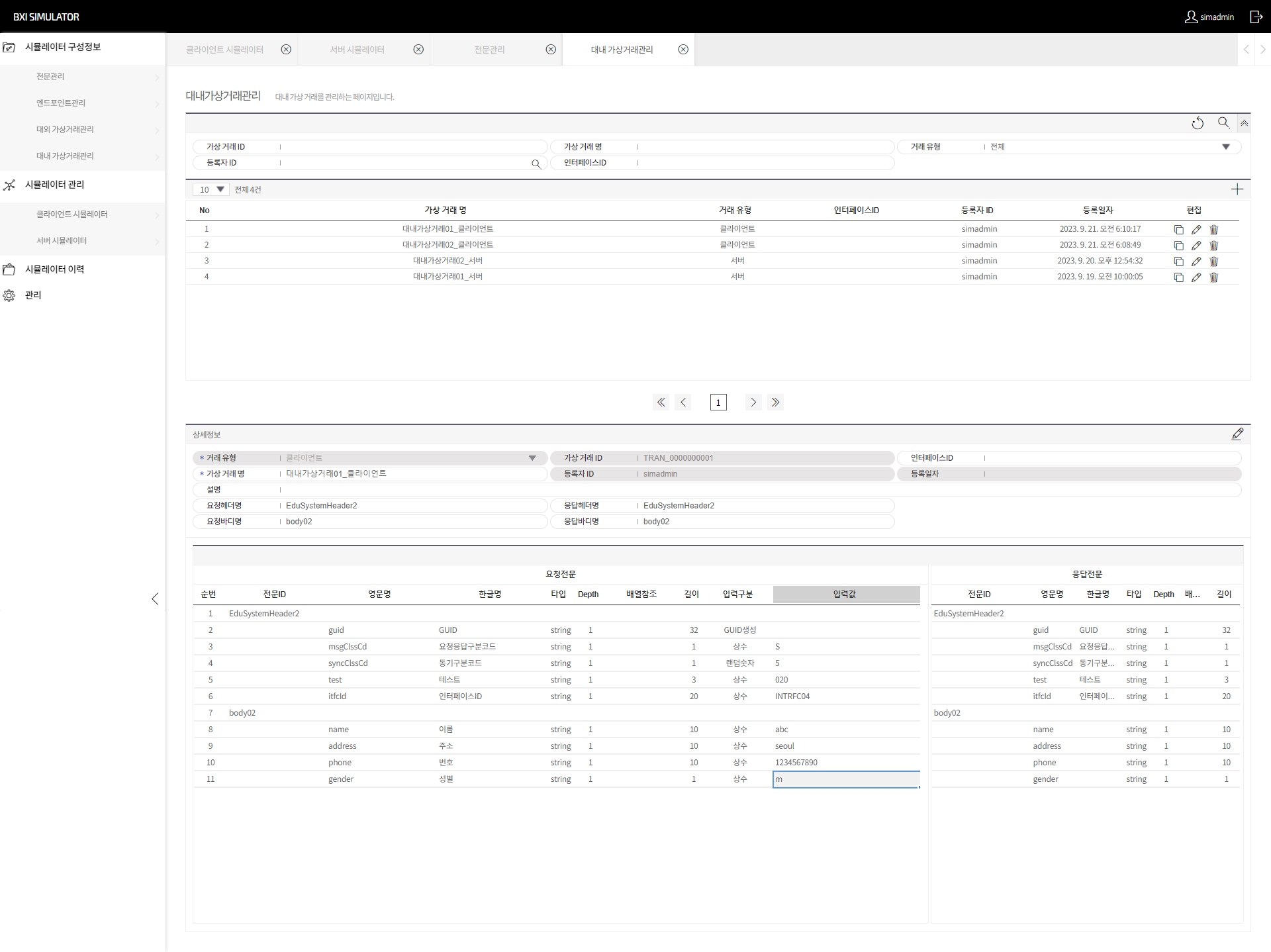
등록한 전문을 토대로 어떠한 형식으로 거래를 진행할지 설정한다. 가상거래 등록은 시뮬레이터 구성정보 > 대외가상거래관리 / 대내가상거래관리 화면에서 등록한다.
-
거래유형: 클라이언트로 설정한다.
-
가상거래ID: 가상거래ID값을 나타낸다. (시퀀스값으로 자동생성)
-
인터페이스ID: 인터페이스ID를 나타낸다.
-
가상 거래 명: 해당 가상거래의 명칭을 나타낸다.
-
업무코드: 업무정보를 나타낸다.
-
전문번호: 전문번호를 나타낸다.
-
설명: 해당 가상거래의 자세한 설명을 나타낸다.
-
요청엘리먼트명: 요청 전문들의 alias명칭을 나타낸다. 등록한 전문의 개수만큼 생성되며 미입력시 자동으로 등록전문이 설정된다.
-
응답엘리먼트명: 응답 전문들의 alias명칭을 나타낸다. 등록한 전문의 개수만큼 생성되며 미입력시 자동으로 등록전문이 설정된다.
|
외부배포로 인터페이스를 등록한 경우, 인터페이스ID를 선택하면 같이 등록되었던 요청/응답 레이아웃이 자동으로 입력된다. |
1.1. 요청전문 추가
요청전문추가 버튼을 클릭하여 기등록된 전문 중 사용될 전문들을 선택한다. 클라이언트인 경우 요청전문에 입력값을 설정할 수 있다.
-
상수(문자): 상수값을 입력한다. 문자열로 인식한다.
-
랜덤숫자: 랜덤숫자를 입력할 수 있다. 숫자만 입력시 0~숫자-1에서 랜덤값 추출. 숫자:숫자 입력시 범위추출 ex) 5입력시 0~4값 추출. 3:8입력시 3~8값 추출.
-
TimeStamp형식: 정해진 형식의 시간타입을 입력한다. 타입이 date일때만 설정가능.
-
Hex String to byte[]: 바이너리 타입을 입력한다. 타입이 binary일때만 설정가능.
-
Boolean: Boolean타입을 입력한다. 시뮬레이터에서는 1=true / 0=false로 구분. 타입이 boolean일때만 설정가능.
-
GUID생성: yyyyMMddHHmmssSSSsimultor00001으로 guid자동생성.
-
상수(숫자): 상수값을 입력한다. 숫자로 인식한다.
|
FLD인 경우, Plain Text to Layout 변환 버튼을 이용하여 길이값에 맞추어서 한번에 입력값 매핑이 가능하다. XML인 경우, XML to Layout 변환 버튼을 이용하여 길이값에 맞추어서 한번에 입력값 매핑이 가능하다. |
2. 클라이언트 시뮬레이터
기등록된 가상거래를 실제로 타겟시스템에 요청한다.
2.1. 구성 항목
-
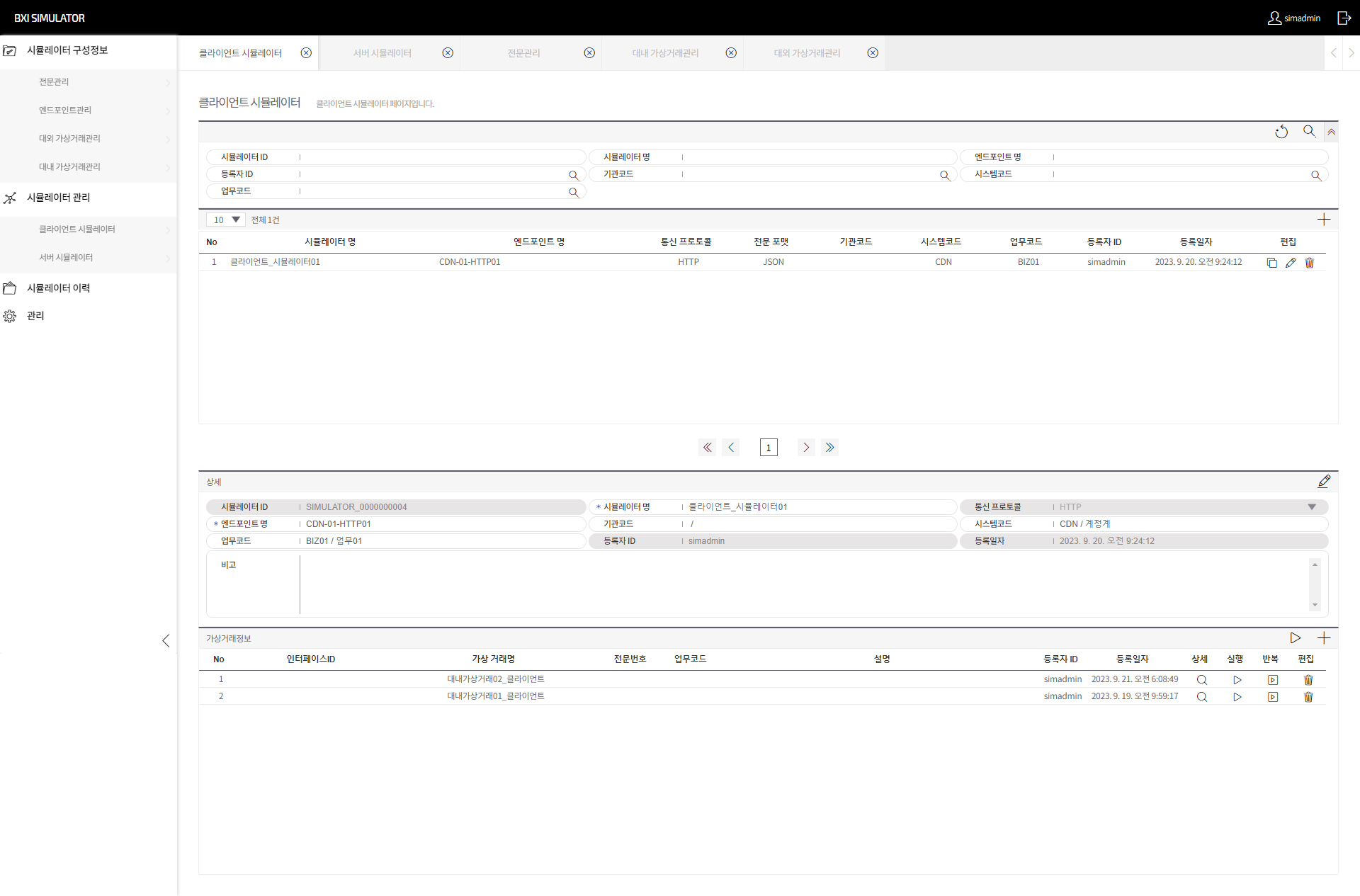
시뮬레이터명: 시뮬레이터 명칭을 나타낸다.
-
기관코드: 기관코드를 나타낸다.
-
시스템코드: 시스템코드를 나타낸다.
-
업무코드: 업무코드를 나타낸다.
-
엔드포인트 명: 해당 시뮬레이터가 선택한 엔드포인트로 거래를 요청하는것을 의미한다.
-
비고: 비고를 나타낸다.
2.2. 요청 방법
-
기등록된 엔드포인트중에서 시뮬레이터가 거래를 요청할 엔드포인트를 선택하여 클라이언트 시뮬레이터를 생성한다.
-
가상거래정보 +버튼을 클릭하여 기등록된 가상거래를 선택하고 저장버튼을 누른다. (1개의 시뮬레이터당 다수의 가상거래가 등록가능)
-
실행하고싶은 가상거래의 실행 >을 클릭하여 거래를 요청한다.
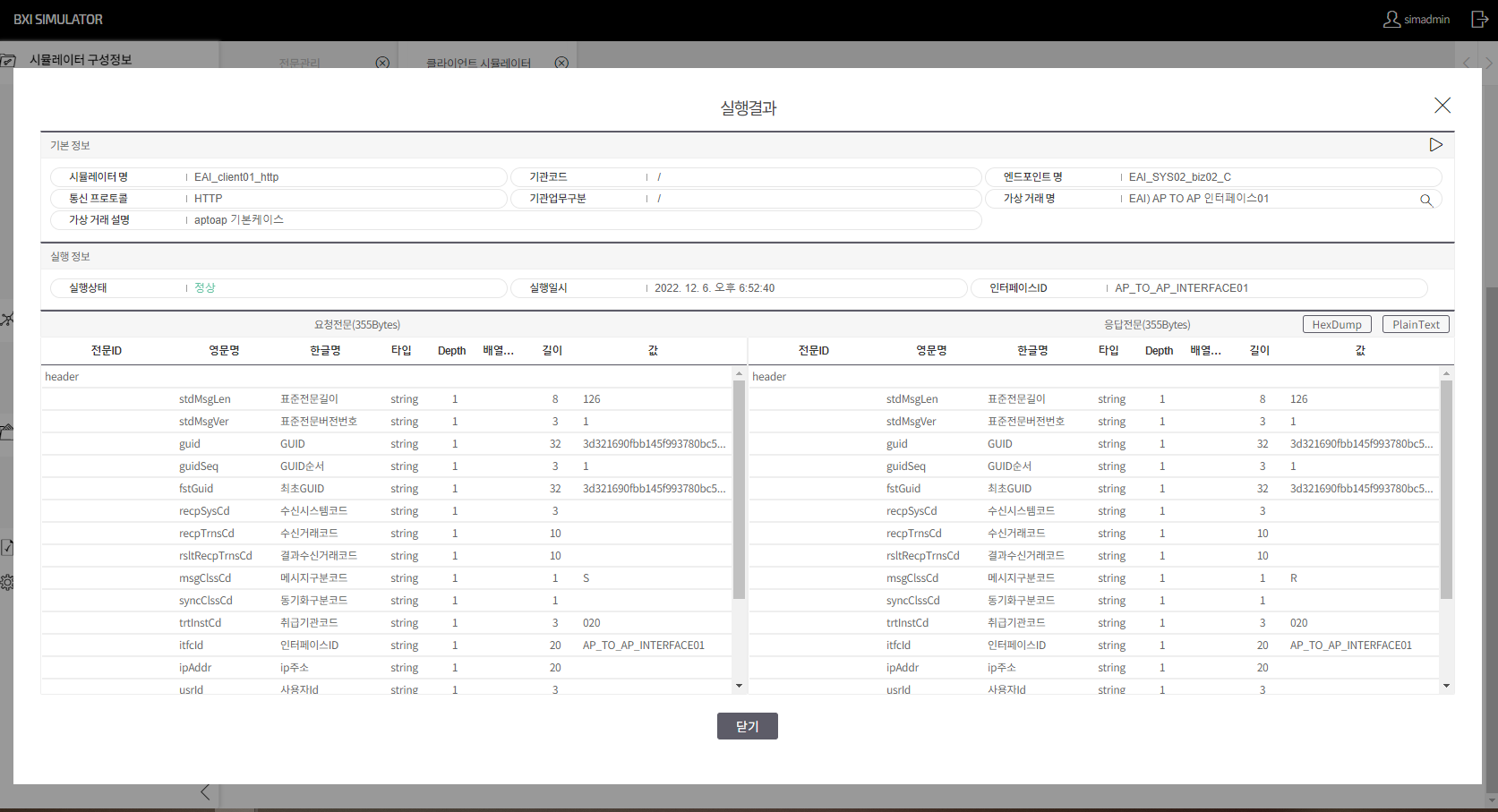
|
1개의 시뮬레이터는 1개의 엔드포인트만을 가진다. 엔드포인트가 상품처리계(CORE)인 경우에만 대내가상거래를 선택할 수 있으며, 대외채널 or 대외 기관인 경우에만 대외가상거래를 선택할 수 있다. |
|
가상거래정보 + 버튼 옆의 '>' 버튼 클릭시, 해당 시물레이터에 있는 가상거래 전체를 요청할 수 있다. 반복실행 버튼 클릭시, 딜레이와 총 반복횟수를 입력하여 해당 가상거래를 반복 실행한다. guid자동생성인 컬럼이 있다면, yyyyMMddHHmmssSSSsimultor00001, yyyyMMddHHmmssSSSsimultor00002 순으로 증가한다. |